Shadowrocketの正規アプリかどうかは、検索結果の名前だけで判断せず、開発元のShadow Launch Technology Limited、公式アイコン、アプリID 932747118をすべて確認しましょう。初めて購入する方、別のデバイスで再入手する方、インストール済みのアプリが正しいか確かめたい方に向けて、App Storeでの確認方法と、購入状況・接続設定の違いを順に説明します。
3つの確認ポイント:まず製品を特定する
結論として、App Storeで製品の詳細ページを開き、3つの情報が一致することを確認してから購入してください。アプリ名は検索の手がかりになりますが、名前が似ていることやロケットのアイコンだけでは、同じ製品だとは判断できません。検索順位や広告の掲載位置、紹介文も、開発元名やアプリIDの確認に代わるものではありません。
ShadowrocketはAppleプラットフォーム向けの有料クライアントで、主にiPhoneとiPadで利用できます。Mac、Apple TV、Apple Visionへの対応状況は同じApp Storeページで確認できます。システム要件はApp Storeページの記載を基準にしてください。別のデバイスに購入ボタンが表示されるかどうかだけで、現在のデバイスが動作要件を満たすか判断しないでください。
確認項目に1つでも食い違いがあれば、購入をいったん中断し、サイトの正規アプリ確認ページから指定の製品ページを開き直してください。見た目の似た検索結果について、この記事では確認方法のみを案内します。名前が似ていることだけを根拠に、機能や開発元の意図を判断することはありません。
購入前の手順:検索結果から製品の詳細ページを開く
検索結果一覧では、製品を見つけるところまでにとどめ、購入前の確認は詳細ページで行います。デバイスやストアの言語、画面レイアウトによって項目の位置は異なるため、以下では画面上の固定位置ではなく、項目名を目印にしてください。
-
App Storeを開く
デバイスで App Store を開き、Search(検索)で Shadowrocket と入力します。「Shadowrocket」以外の通称だけで検索し、検索結果の先頭をそのまま購入するのは避けてください。
-
詳細ページを開く
候補の製品を開き、名前の近くに表示される開発元情報を確認します。さらに下へ進み、Information(情報)内のProvider(提供元)やSeller(販売元)などの項目を確認してください。
-
製品情報を確認する
開発元がShadow Launch Technology Limitedであることを確認し、この記事に掲載している公式アイコンと照合します。モバイル画面で会社名が省略されている場合は、情報欄を開いて確認してください。省略表示だけで判断しないようにしましょう。
-
リンクを確認する
製品ページのShare(共有)からリンクを取得し、
id932747118が含まれていることを確認します。サイトの正規アプリ確認ページから製品ページを開く方法もあります。アプリIDが一致したら、現在のページに表示されている価格と互換性も確認してください。 -
購入を確定する
App Storeの購入画面で手続きを完了します。インストール後はアプリを開いて基本画面を確認し、クイックスタートの手順に沿って、すでにお持ちの設定を読み込んでください。購入が完了しても、接続先が自動で用意されるわけではありません。
製品が検索結果に表示されない場合は、現在のストアページとデバイスの互換性に関する表示を確認してから、正規アプリ確認ページ経由で開いてください。検索結果に出ないことだけでは、インストール済みアプリの正規性は判断できません。また、別の入手方法を選ぶ理由にもなりません。購入できるかどうかは、現在のApp Storeの表示で確認してください。
開発元名:会社名を省略せず確認する
開発元名がShadow Launch Technology Limitedであることを確認してください。「Shadow」だけを見るのではなく、会社名全体を照合します。紹介文に同じ名前が書かれていても、それが開発元情報とは限りません。製品の説明でアプリ名に触れていても、その説明を書いた主体が製品の開発元だとは限りません。
| 確認する場所 | 確認する情報 | 判断材料にならないもの |
|---|---|---|
| 製品名の近く | 開発元情報がShadow Launch Technology Limitedを示しているか | タイトルに Shadowrocket が含まれている |
| Information(情報)欄 | ProviderまたはSellerなどの項目に表示される正式な提供元名 | 紹介文に書かれたブランド名 |
| 製品の共有リンク | リンク内のアプリIDが932747118か | 検索語、検索順位、広告の掲載位置 |
ストアの表示言語が日本語以外の場合、各項目名もその言語で表示されることがあります。この記事では、ほかのデバイスの表示と照合しやすいよう英語表記を残しています。開発元名が省略されている場合は、情報欄を開いて正式名称を確認してください。購入前に提供元名全体を確認するほうが、似たアイコンを印象だけで選ぶより確実です。
すでにアプリをインストールしている場合も、App Storeの該当製品ページで確認してください。ホーム画面の名前やアイコンはアプリを見つける目印にはなりますが、購入履歴の確認には不十分です。購入した製品を確かめる必要がある場合は、現在のAppleアカウントの購入履歴を確認し、記憶している価格だけで判断しないでください。
公式アイコンとアプリID:見た目で確認し、番号で特定
公式アイコンは、白地に青紫色の輪郭線で描かれたロケットです。以下に掲載しているのは、サイトのブランド素材に含まれる公式アイコンで、App Storeの製品ページとの照合に使います。アプリ画面のスクリーンショットではありません。「ロケットがあるか」だけでなく、図形全体や背景色、線の配置を確認してください。
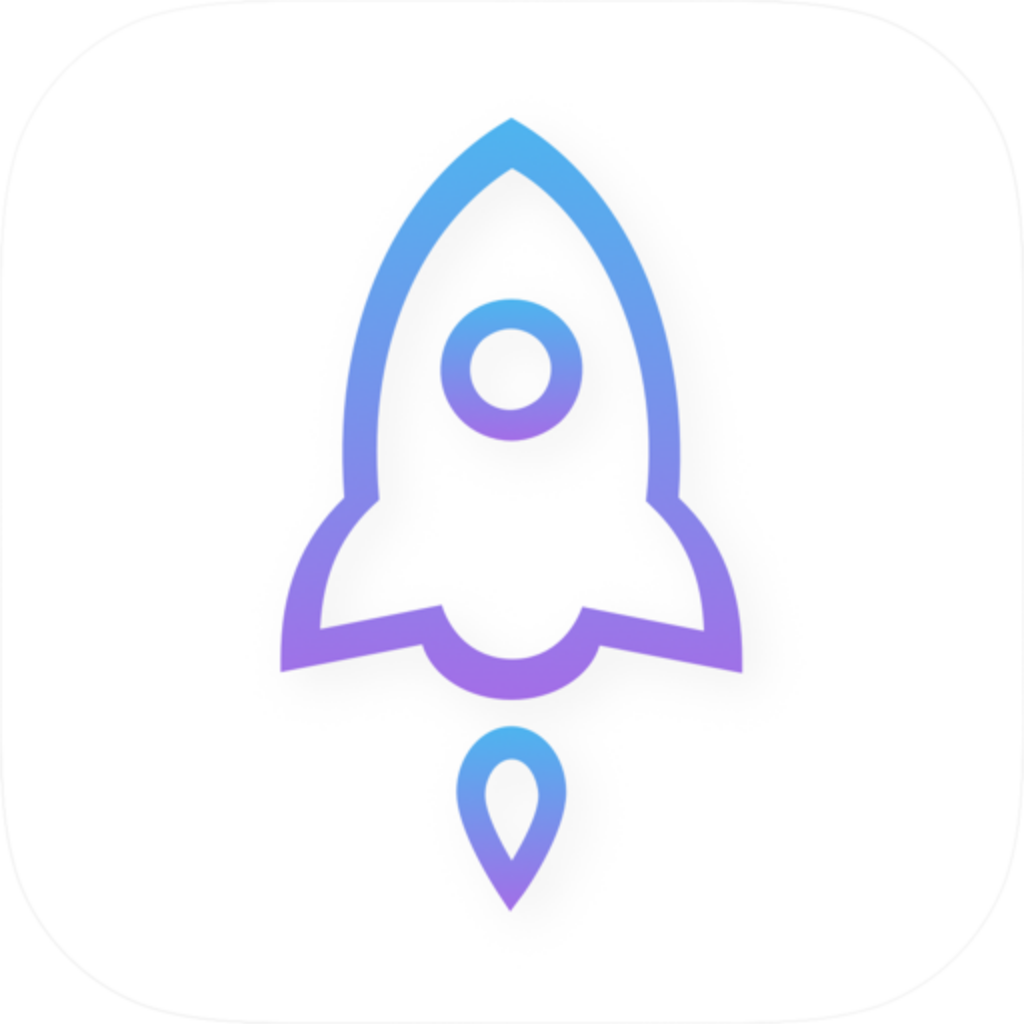
アプリIDは、App Storeの製品リンクに含まれる数字の識別子です。指定された製品ページのパス末尾にはid932747118が含まれます。このうちidは接頭辞で、照合する数字は後ろの932747118です。リンク内の製品名はここでの確認対象ではありません。URLにshadowrocketという文字列があるかどうかだけで判断しないでください。
- ブラウザで製品ページを開いた場合は、アドレスバーで
id932747118を確認できます。 - App Store内で確認する場合は、Share(共有)からリンクを取得し、製品ページのパスに含まれるIDを確認してください。
- 共有リンクに追加のクエリパラメータが付いている場合は、リンク全体が一字一句同じかではなく、パス内のアプリIDを照合してください。
- 検索結果、画像のプレビュー、紹介記事が表示されている場合は、製品の詳細ページまで進んでください。これらのページは実際の購入対象ではありません。
結論:情報に食い違いがあれば購入を中断
アイコンが似ていても、開発元名またはアプリIDが一致しない場合は購入を進めないでください。正規アプリ確認ページに戻り、指定の製品ページを開き直して、購入確定前に製品名全体を再確認します。
買い切りの対象:クライアントと接続先は別々に確認
Shadowrocketはクローズドソースの商用アプリで、買い切り方式です。価格はApp Storeページの表示を基準にしてください。価格はストアの地域や通貨、表示内容によって変わることがあるため、この記事では金額を固定して掲載せず、特定の価格を正規アプリの判定条件にもしません。購入対象の範囲についても、App Storeページの記載を確認してください。
購入が完了しても、Homeに利用可能なサーバーが追加されるわけではなく、サブスクリプションが自動で登録されるわけでもありません。製品の特定、クライアントの購入、設定の読み込み、実際の接続は、それぞれ別の手順です。インストール後に一覧が空でも、すぐに製品が間違っていると判断せず、設定の準備に進んでください。
- 購入前:開発元名、アイコン、アプリID、現在のデバイスとの互換性を確認します。
- 再入手する場合:購入時に使用したAppleアカウントでApp Storeの購入履歴を確認し、該当する製品を照合します。ボタンの表示だけを、アカウントや製品情報から切り離して判断しないでください。
- 設定前:お持ちのサブスクリプションやサーバー情報が有効か確認します。クライアントの購入履歴は接続先の利用証明にはなりません。
- 問題の切り分け:ストアでの購入に関する問題と、アプリの接続に関する問題を分けて記録し、設定の誤りを解決するために購入を繰り返さないようにします。
同じ製品ページでも、価格、再入手アイコン、Open(開く)など、表示が異なる場合があります。これらはアカウントの購入履歴やデバイスへのインストール状況を示すもので、3つの本人確認項目に代わるものではありません。別のAppleデバイスで使う場合も、App Storeで互換性と購入対象を確認してください。
インストール後の確認:画面表示とルーティング設定を区別する
アプリを開いたら、Home、Config、Settingsなどの画面を操作場所の目安にできます。Homeではサーバーの選択と接続、Configでは設定ファイルの管理、Settingsでは各種設定を行います。画面上の用語は操作に慣れる助けになりますが、App Storeでの製品確認に代わるものではありません。見た目や機能の説明が似ていても、同じストア製品だとは限りません。
製品が正しいと確認済みなのにアクセス結果が想定と異なる場合は、購入をやり直すのではなく、Home → Global Routingを確認してください。以下ではShadowrocket内のルーティング設定のみを比較します。「おすすめ」は設定ルールを確認済みであることが前提で、すべてのネットワークに適したモードという意味ではありません。
Config(設定)
おすすめ現在の設定ルールに基づいてリクエストの経路を決定します。代理接続を使うべきか判断する前に、Configで有効になっているファイル、ルールの順序、FINALの処理方法を確認してください。
適したケース:確認済みの設定を使い、ルールに沿って通信を振り分けたい場合。
Proxy(プロキシ)
アプリの処理対象となる通信をプロキシ経由でルーティングし、ルールモードとの違いを確認できます。このモードを選択してもサーバー情報が自動で補われるわけではなく、無効になったサブスクリプションが有効になることもありません。
適したケース:利用可能なサーバーがあり、ルールとプロキシ接続の違いを一時的に切り分けたい場合。
Direct(直接接続)
アプリの処理対象となる通信を直接接続でルーティングし、選択したプロキシサーバーを経由しません。Directでウェブサイトにアクセスできても、プロキシサーバーへの接続に成功したことにはなりません。
適したケース:ローカルネットワークへの到達性を確認し、直接接続とプロキシ経由の経路を比較したい場合。
Global RoutingのSceneは、シーンに応じたルーティングを選択する機能です。実際の利用状況や設定とあわせて確認し、Config、Proxy、Directと同じものとして扱わないでください。Settings → On Demandではオンデマンド接続の動作を設定しますが、アプリの購入状況を確認する機能ではありません。ネットワークの変化に応じてアプリが自動接続する場合は、この設定を確認してください。それだけで別の製品を購入したと判断することはできません。
よくある質問:本人確認とトラブル対応を分ける
アイコンも名前も同じなら、アプリIDの確認は必要ですか?
必要です。名前とアイコンは製品を素早く見つける目印で、開発元名とアプリIDは製品をさらに確認する情報です。購入前に3項目すべてが一致することを確認し、見慣れた名前やアイコンだけで製品リンクの確認を省略しないでください。
購入済みなのにサーバーがありません。購入に失敗したのでしょうか?
そうとは限りません。クライアントの購入とサーバー設定は別のものです。まずApp Storeで製品と購入状況を確認し、その後、チュートリアルに沿ってご自身でお持ちのサブスクリプションや接続情報を設定してください。サーバー一覧を追加するためにクライアントを再購入する必要はありません。
ストアにOpenと表示されていれば、正規アプリだと判断できますか?
Openは、現在のデバイスでその製品を開ける状態であることを示します。まず、指定された製品ページを表示しているか確認してください。開発元のShadow Launch Technology LimitedとアプリID 932747118を照合してから、ボタンで該当アプリを開きます。
接続速度からアプリが正規かどうか判断できますか?
できません。速度は、現在のネットワーク、サーバー、プロトコル、ルーティング設定などに左右されます。アプリの本人確認はApp Storeで行い、速度や接続の問題は製品を確認したあとに別途調べてください。判断に使う情報はそれぞれ異なります。
最終確認の手順は変わりません。製品の詳細ページを開き、開発元名と公式アイコンを確認し、アプリIDを照合してから、価格と互換性を確認します。購入後は設定に進み、接続に問題があればネットワークとルーティング設定を調べます。「製品が正しいか」「購入できたか」「設定が使えるか」を一つの問題として混同しないようにしましょう。