Shadowrocket公式アイコン 公式マニュアル / App Storeで購入・インストール

Shadowrocket 正規版をダウンロード

App StoreでShadowrocketをダウンロード

有料アプリ・買い切り。App Store限定で配信されています。アカウントの地域と正規版の情報を確認してから、ストアの案内に沿って購入してください。

  • 開発者 Shadow Launch Technology Limited
  • アプリID 932747118
  • $2.99 買い切り
  • iPhone・iPad対応

価格、システム要件、ユニバーサル購入の可否はApp Storeの製品ページをご確認ください。アプリの買い切り購入に通信サービスは含まれません。

01 / ACCOUNT REGION

App Storeとアカウントの地域

中国本土のストアでは配信されていません。検索結果だけで製品の有無を判断せず、まずアカウントが利用するストアを確認してください。

どのアカウントでストアが決まるか

Apple IDの国または地域によって、閲覧・購入できるApp Storeの内容が決まります。デバイスの現在地、システムの表示言語、アカウントのストア地域はそれぞれ別の設定です。iPhoneの言語を英語に変更しても、ストアの地域は変わりません。このページのボタンはShadowrocketの米国向け製品ページにつながりますが、App Storeでは現在のアカウントに応じた地域の案内が表示される場合があります。

地域を確認するときは、「設定」画面上部の名前だけでなく、「メディアと購入」で実際にサインインしているアカウントを確認してください。iCloud用のアカウントとアプリ購入用のアカウントは異なる場合があります。購入済みか、再ダウンロードできるかは、購入時に使ったアカウントとその購入履歴で確認します。

確認・変更する場所

  1. システムの「設定」を開き、Apple IDのアカウント画面に進みます。
  2. 「メディアと購入」を開き、「アカウントを表示」を選択して、案内に従い認証します。
  3. 「国または地域」を開いて現在のストア地域を確認します。変更する場合は、ここから該当する手続きに進みます。

アカウントの案内に従って操作

システムのバージョンによって、アカウント名やメニューの配置が多少異なる場合があります。デバイスに表示される内容を確認してください。「国または地域」を開いたら、まずAppleが提示するアカウントの条件を読み、続行するか判断します。この記事では設定の場所を案内しますが、地域変更が必ず完了することを保証するものではありません。

アカウント残高、有効なサブスクリプション、ファミリー共有、支払い方法などが変更手続きに影響する場合があります。アカウントの状態について対応を求められた場合は、案内に沿って確認してください。設定を何度も切り替えるのではなく、地域を確認した後、App Storeに戻って同じ製品を表示します。

製品ページは表示されるのに購入できない場合は、「地域で利用できない」「支払いが完了していない」「デバイスに対応していない」など、具体的な原因を切り分けてください。それぞれ確認する場所が異なります。アプリ名を再検索しても、アカウントや支払いの問題は解決しません。

02 / PRODUCT IDENTITY

Shadowrocketの正規版を確認

開発者名、公式アイコン、アプリIDの3点を確認してください。名称やアイコンが似ていても、同じ製品とは限りません。

白地に青紫の縁取りがあるロケットのShadowrocket公式アイコン

製品情報の照合

製品名
Shadowrocket
開発者
Shadow Launch Technology Limited
アプリID
932747118

App StoreでShadowrocketを検索すると、名称や配色、アイコンが似たアプリが表示されることがあります。詳細ページを開き、デベロッパ名がShadow Launch Technology Limitedと完全に一致することを確認してから、ストアのアイコンを上記の公式アイコン(白地に青紫色の縁取りがあるロケット)と照合してください。検索結果の見た目が似ているだけでは、同じ製品とは確認できません。

アプリIDは製品リンクに含まれています。この製品のIDはid932747118です。製品名が似ていても、アプリIDは製品ごとに異なります。開発者名、アイコン、IDのいずれかが一致しない場合は、このページの商品リンクから開き直して確認してください。ストアのWebページとデバイスのApp Storeではレイアウトが異なる場合があります。確認するのはページの見た目ではなく、製品情報です。

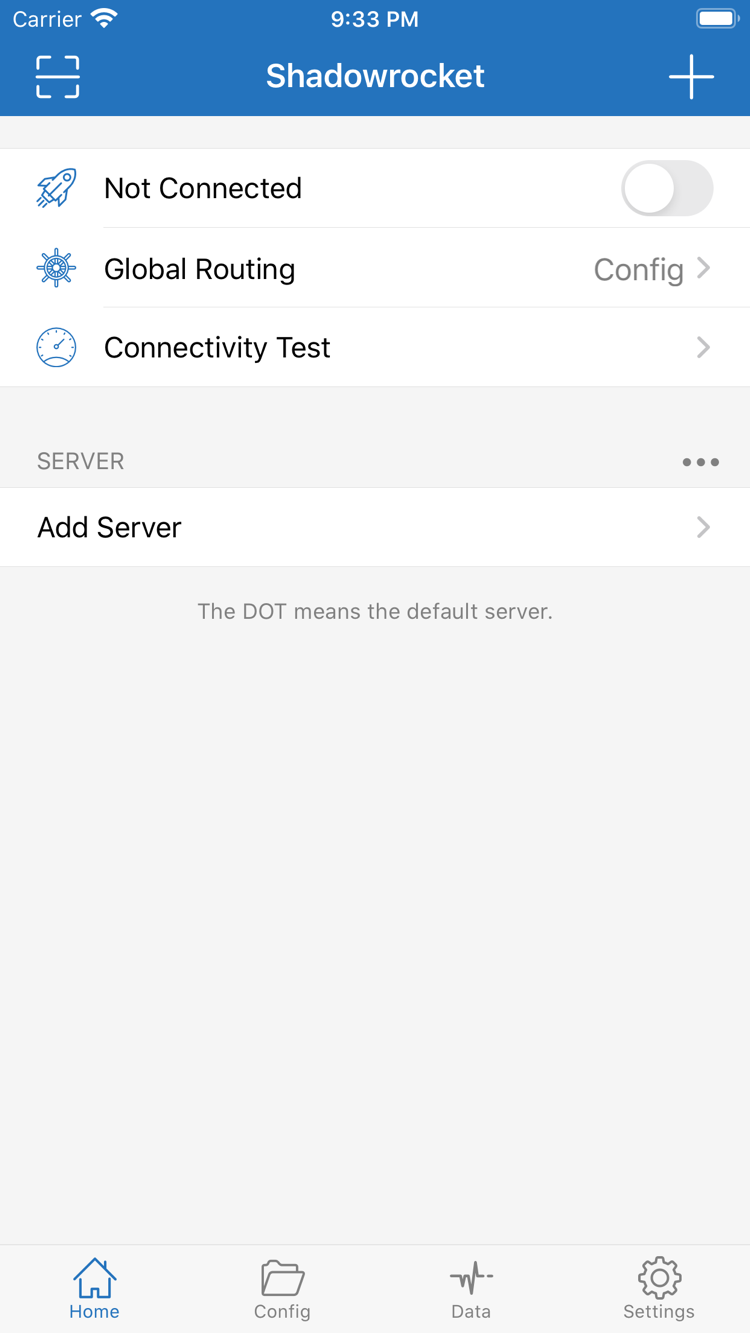
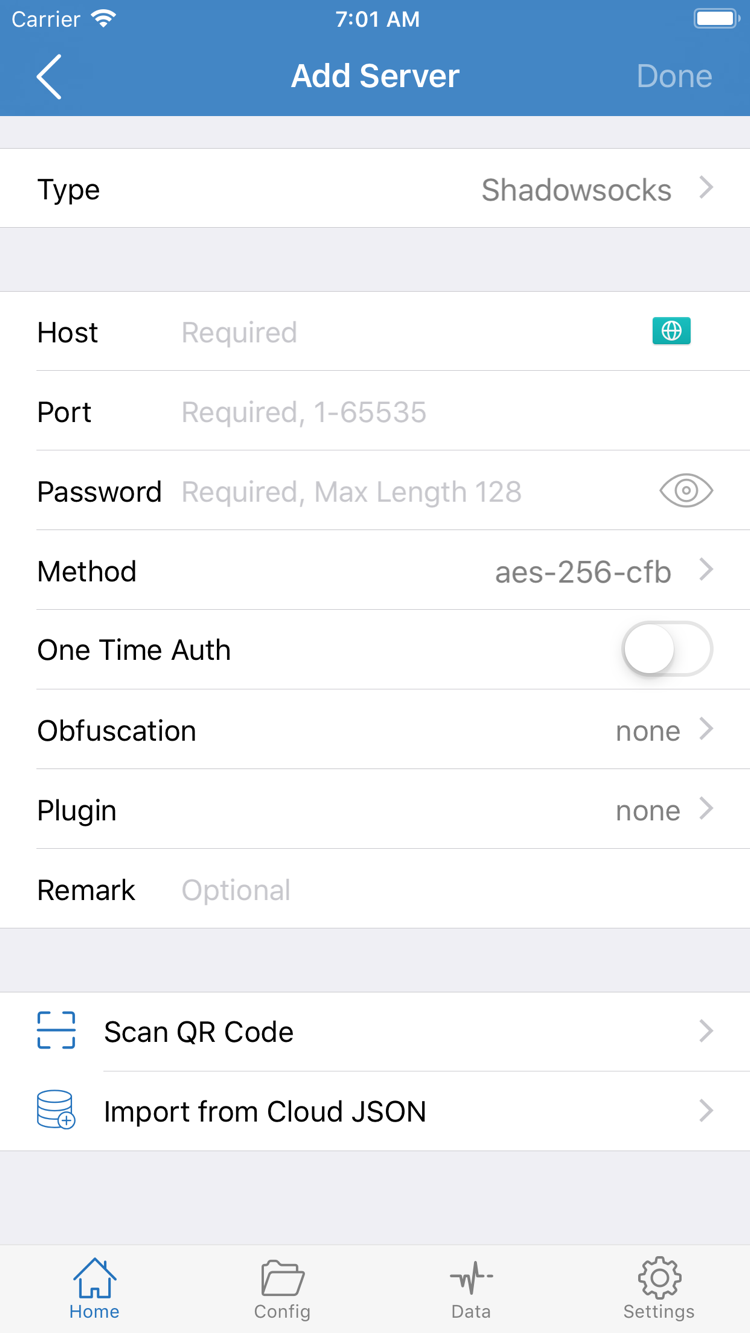
隣の2枚はApp Storeの公式スクリーンショットです。HomeにはNot Connected、Global Routing、Connectivity Test、SERVERのグループが表示され、Add Serverにはサーバー項目と読み込み方法が表示されています。画面構成を見分ける参考としてご利用ください。インストール後の表示がすべて同じになるとは限りません。サーバー一覧はユーザー自身の設定によって異なり、スクリーンショットの内容が購入後に自動追加されることはありません。

ストアに掲載される素材やアプリの更新によって、画面の細部が変わることがあります。スクリーンショットは補助的な照合にお使いください。購入対象を確認するときは、製品リンク、開発者名、公式アイコンを主な手がかりにします。特定のボタンの位置だけを判断基準にしないでください。

Shadowrocket公式Home画面のスクリーンショット。Not Connected、Global Routing、Connectivity Test、SERVER、Add Serverを表示
Home:接続状況、Global Routing、SERVERのグループ。
Shadowrocket公式Add Server画面のスクリーンショット。Type、Host、Port、Password、Method、Scan QR Code、Import from Cloud JSONを表示
Add Server:サーバー項目とScan QR Code、Import from Cloud JSONの読み込み方法。

03 / IPHONE

iPhoneでの購入と初回起動

まずApp Storeで購入・インストールし、その後アプリ内の接続設定を行います。システム要件はApp Storeの製品ページをご確認ください。

購入前に互換性を確認

使用するiPhoneで製品ページを開き、互換性欄と表示価格を確認してください。ストアでシステム非対応と表示された場合は、デバイスで利用できるシステムアップデートとストアの要件を確認します。別のデバイスでページを開けるからといって、このiPhoneにもインストールできるとは限りません。製品ページを閲覧できることと、デバイスにインストールできることは別の条件です。

未購入の場合は、ストアの価格ボタンをタップし、システムの案内に従って支払いを確定します。購入済みの場合は、通常、ストアに再ダウンロードのボタンが表示されます。認証、支払いの確認、ダウンロードの進行状況はApp Storeで管理されます。アプリに「開く」と表示されたらHomeを開いてください。ダウンロード中はホーム画面のアイコンに待機中または進行状況が表示される場合があります。

ダウンロードに時間がかかる場合は、まずネットワークとデバイスの空き容量を確認し、ストアにアカウント認証の案内が表示されていないか確認してください。具体的なエラーが表示された場合は、その内容に沿って原因を判断します。すべてのダウンロード問題をアプリの設定のせいにしないでください。インストールが完了する前のアプリ内設定は、ストアからのダウンロードに影響しません。

VPN構成の許可とは

初めて接続を試みるとき、システムからVPN構成の追加許可とデバイス認証を求められる場合があります。これはアプリがシステムのネットワーク接続構成を作成するための手続きです。Shadowrocketを操作していることを確認し、内容を読んでから選択してください。このダイアログが表示されても、利用可能なサーバーがあることや、ネットワーク接続の確認が完了したことを意味するわけではありません。

許可をいったん取り消した場合は、まず自分のサブスクリプションまたはサーバー情報を用意し、準備ができてから接続を開始してシステムの案内に従ってください。アプリを購入して得られるのはクライアントの利用権です。Homeのサーバー、Configのルール、接続の成否は、ユーザー自身が用意した情報をもとに個別に確認する必要があります。

インストール後は、まずHome、Add Server、Global Routingの各画面を確認してから読み込みを始めるとよいでしょう。既存のサブスクリプションやサーバー情報の入力方法はクイックスタートをご覧ください。初回は一度に一つの項目だけを変更すると、入力項目、ルーティングモード、接続許可のどこに問題があるか切り分けやすくなります。

04 / IPAD

iPadへのインストールとデバイスの互換性

同じApple IDで一度購入すれば、対応するiPhoneとiPadにインストールできます。ユニバーサル購入の可否はApp Storeの製品ページをご確認ください。

購入時のアカウントを確認

iPadのApp Storeで、現在の購入用アカウントが購入時と同じApple IDであることを確認し、製品ページまたは「購入済み」を開きます。購入履歴があれば、ストアに表示される再ダウンロードのボタンを使ってください。価格が表示されても、すぐに再度支払いを確定しないでください。「メディアと購入」で使っているアカウントと、元の取引がこの製品のものかを確認します。

iPadOSでは空き容量や画面の配置がiPhoneと異なる場合があります。操作時はHome、Config、Add Server、Settingsなどの画面名を目印にしてください。チュートリアルのスクリーンショットでボタンが左右どちらにあるかだけで操作せず、現在の画面名と必要な入力項目を確認しましょう。

iPadへのインストールが完了しても、iPhoneの接続設定が自動で移行するわけではありません。このデバイスのサーバー一覧、現在のConfig、Global Routing、VPN構成の許可状況を確認してから接続をテストしてください。システム要件はApp Storeの製品ページをご確認ください。

同じストアページに記載されている他のデバイス

App Storeの製品ページにある互換性欄には、Mac、Apple TV、Apple Visionも記載されています。これらのデバイスで使う場合は、同じ製品ページのデバイス互換性に関する説明を読み、対象デバイスのApp Storeで入手できるか確認してください。

デバイスごとのシステム要件、利用方法、ユニバーサル購入の可否は、いずれもApp Storeの製品ページをご確認ください。iPhoneで購入済みでも、すべてのデバイスやシステムバージョンで必ず利用できるとは限りません。また、デバイスごとの画面や操作が完全に同じとは限りません。

このページのインストール手順と初回の許可設定は、主にiPhoneとiPadを対象にしています。他のデバイスでは、システムとストアに表示される案内に従ってください。製品の確認には、同じ開発者名、公式アイコン、アプリIDを使用します。

05 / PURCHASE HISTORY

機種変更と購入済みアプリの復元

アプリを再入手することと、接続設定を復元することは別の作業です。まず購入履歴を確認し、その後、自分のサブスクリプション、サーバー、ルールを確認してください。

購入済みから再インストール

  1. 新しいデバイスでApp Storeを開き、アカウント画面で購入時のApple IDを使用していることを確認します。
  2. 「購入済み」からShadowrocketを探します。システムのバージョンによっては、該当する項目がアプリ一覧にまとめられています。
  3. 製品を確認し、雲の形をした再ダウンロードボタンをタップします。インストールが完了してからアプリを開いてください。

同じ購入用アカウントであれば、購入済みアプリの再ダウンロードに通常、再購入は必要ありません。再ダウンロードではなく価格が表示される場合は、購入履歴、アカウントの地域、サインイン中のアカウントを確認してください。デバイス上部に表示されるiCloudアカウントが同じでも、App Storeの購入用アカウントも同じだとは限りません。

購入済み一覧にアプリが見つからない場合は、項目を非表示にしたことがないか、正しいアカウントを表示しているかも確認してください。復元のために価格ボタンを何度もタップしないでください。次の操作を判断するには、取引履歴と製品が一致しているかを先に確認します。

アプリの復元後に設定を確認

クライアントの復元後は、自分のサブスクリプションまたはサーバー情報を読み込み、使用する設定ファイルを確認してください。古いデバイスのバックアップや同期データがある場合は、実際にどの項目が復元されたかを確認します。アプリのアイコンが再び表示されたからといって、サーバー一覧、ルール、接続許可がすべて復元されたとは限りません。

Homeのサーバー、Configで使用中の設定、Global Routingの選択肢、新しいデバイスのVPN構成の許可を順に確認してください。パスワードなどの個人情報は自分のデバイス内で確認し、設定全体を公開ページに掲載しないでください。

ファミリー共有を通じて家族が利用できるかどうかは、App Store製品ページの対応情報とアカウントの条件をご確認ください。ファミリー共有と、同じApple IDで購入済みアプリを復元する手順は別です。すべてのファミリーアカウントに購入履歴が自動で共有されるわけではありません。

再インストール後に接続できない場合は、「アプリの復元」と「サーバー情報の有効性」を分けて確認してください。前者はストアとアカウント、後者は既存の情報、現在の設定、実際のネットワーク状況によります。詳しくはFAQの接続トラブルシューティングをご覧ください。

06 / ONE-TIME PURCHASE

価格と買い切りの対象範囲

米国ストアでの価格の目安は$2.99で、買い切りです。各ストアでは現地通貨で表示されます。最終的な金額はApp Storeの製品ページと支払い確認画面をご確認ください。

購入できるのはクライアントの利用権

Shadowrocketはクローズドソースの商用アプリで、クライアントは買い切り方式です。クライアントの購入に月額料金はかかりません。ストア価格は地域、現地通貨、表示条件によって異なる場合があります。ここに記載した米ドル価格は購入方式の目安であり、支払い時の金額を保証するものではありません。

購入後、購入時と同じアカウントと利用可能なストアの条件でアプリを再入手する場合は、まず購入履歴を利用してください。アプリのアップデートはApp Storeから行います。デバイスの設定で自動アップデートを有効にするか、ストアでアップデートを確認できます。具体的な更新内容はApp Storeのバージョン履歴をご確認ください。このページでは変更される可能性のあるバージョン情報を固定して掲載しません。

支払いと返金の手続きは、App Storeの取引履歴と実際の手順をご確認ください。請求、購入確認、復元に問題がある場合は、ストアの取引に関する問題か、アプリの接続に関する問題かを先に切り分けてください。両者で確認すべき内容は異なります。ルールファイルを変更しても、アカウントの支払い状況は解決しません。

設定を始めるには、自分がすでに持っているサブスクリプションまたはサーバー情報が必要です。サブスクリプションの読み込みは、既存の設定をクライアントに登録する操作であり、そのサブスクリプションの有効期限、権限、利用状況を変更するものではありません。アプリを購入しても、特定の通信経路が使えるようになるわけではありません。

同様に、Global RoutingでConfig、Proxy、Directを選ぶ操作は、リクエストのルーティングモードを変更するものです。新たなサーバー情報が追加されるわけではありません。設定方法はユーザーが持つ情報に合わせてください。Homeにサーバーがまだ追加されていない場合は、まず情報を読み込んでから、チュートリアルに沿って接続を確認します。

設定を続ける場合はクイックスタートをご覧ください。接続できていて、DNSやOn Demandなどの設定を詳しく知りたい場合はSettingsの詳細ガイドをご覧ください。購入内容を確認してから一つずつ設定すると、アカウントの問題と設定の問題を切り分けやすくなります。

購入・インストールのよくある質問

ストアの地域、支払い、デバイスの互換性、アプリ内設定を、実際に表示された案内に応じて切り分けてください。

App StoreでShadowrocketが見つからないのはなぜですか?

中国本土のApp Storeでは配信されていません。表示されるストアはApple IDの国または地域によって異なります。「設定」→「Apple ID」→「メディアと購入」→「アカウントを表示」→「国または地域」で確認してから、このページの商品リンクを開いてください。地域を変更できるかどうかは、アカウントの条件とAppleの案内によります。

製品ページは表示されるのにダウンロードできない場合は?

まずApp Storeに表示されたメッセージを記録し、アカウントの地域、デバイスの互換性、支払い状況、空き容量、ネットワークをそれぞれ確認してください。価格ボタンと雲のボタンは購入状況が異なります。支払い結果が確認できない場合は購入履歴を確認し、続けて何度も購入を試さないでください。

iPhoneを買い替えた場合、もう一度支払う必要がありますか?

購入時と同じApple IDでApp Storeの「アカウント」→「購入済み」からShadowrocketを探して再ダウンロードすれば、通常は再購入の必要はありません。価格が表示される場合は、「メディアと購入」で使用中のアカウントと購入履歴を確認してください。アプリを復元した後、設定も復元または読み込む必要があります。

iPadでも同じ購入分を利用できますか?

同じApple IDで購入したアプリは、対応するiPhoneとiPadにインストールできます。ユニバーサル購入の可否とシステム要件はApp Storeの製品ページをご確認ください。iPadの「購入済み」で購入履歴を確認し、インストール後に設定とVPNの許可も確認してください。

Mac、Apple TV、Apple Visionにもインストールできますか?

同じApp Store製品ページの互換性欄に、Mac、Apple TV、Apple Visionが記載されています。対象デバイスのApp Storeで製品と購入状況を確認してください。システム要件とユニバーサル購入の可否は、App Storeの製品ページをご確認ください。

画面が英語の場合、まずどこを確認すればよいですか?

まずHome、Global Routing、Add Server、Configを確認します。Homeでは接続状況とサーバー、Global Routingではルーティングモード、Add Serverでは既存サーバー情報の入力、Configでは設定ファイルを管理します。このページの公式スクリーンショットを参考にし、詳しい操作はクイックスタートをご覧ください。